
# Présentation
Vaultwarden est un gestionnaire de mot de passe gratuit, OpenSource et SelfHosted basé sur [Bitwarden](https://bitwarden.com). il inclut pas mal de fonctionnalités intéressantes tels que :
- Une application pour Windows, Mac et Linux ([Disponible ici](https://bitwarden.com/download/))
- Une application iOS et Android ([Disponible ici](https://bitwarden.com/download/))
- Une extension de navigateurs ([Disponible ici](https://bitwarden.com/download/))
- La gestion du 2FA
- Gestion de notes sécurisés, d'identités et de moyens de payements
- Classements par collections, dossiers et favoris
- Un générateur de mot de passe
- La possibilité de partager des mots de passe avec d'autres utilisateurs internes et externes
- Une gestion des droits avancées
- Le chiffrement des données stockées
- Support de la Yubikey et de Duo
- Et plein de petites configurations utiles !
Vous pouvez retrouver le Github du projet [ici](https://github.com/dani-garcia/vaultwarden).
# Installation
Vous pouvez passer par une installation standard via la documentation disponible sur [Github](https://github.com/dani-garcia/vaultwarden), le déployer directement depuis mon template d'application dans Portainer (turoriel dispo ici) ou utiliser le docker-compose suivant :
```yaml
version: "2"
services:
vaultwarden:
image: vaultwarden/server:latest
container_name: vaultwarden
restart: always
volumes:
- /apps/vaultwarden/bw-data:/data
- /etc/localtime:/etc/localtime
environment:
WEBSOCKET_ENABLED: 'true' # Required to use websockets
SIGNUPS_ALLOWED: 'true' # set to false to disable signups
TZ: 'Europe/Paris'
ADMIN_TOKEN: '$TOKEN'
ports:
- 3012:3012
#- 8080:80 # Facultatif avec Traefik
# Facultatif : support de Loki
logging:
driver: loki
options:
loki-url: "$URL_LOKI"
loki-external-labels: service={{.Name}}
# Facultatif : support de Traefik
networks:
- proxy
labels:
- "traefik.enable=true"
- "traefik.http.routers.password.entrypoints=http"
- "traefik.http.routers.password.rule=Host(`$URL`)"
- "traefik.http.middlewares.password-https-redirect.redirectscheme.scheme=https"
- "traefik.http.routers.password.middlewares=password-https-redirect"
- "traefik.http.routers.password-secure.entrypoints=https"
- "traefik.http.routers.password-secure.rule=Host(`$URL`)"
- "traefik.http.routers.password-secure.tls=true"
- "traefik.http.routers.password-secure.tls.certresolver=http"
- "traefik.docker.network=proxy"
networks:
proxy:
external:
name: proxy
```
> Pensez à changer dans le docker-compose ou à définir les variables suivantes : **TOKEN**, **URL_LOKI** et **URL** en fonction de votre installation.
{.is-warning}
Votre Vaultwarden sera accessible directement depuis l'URL que vous lui aurais attribué avec Traefik ou depuis `http://
:`.
L'interface administrateur est disponible ici : `/admin`
L'API est disponible ici : `/api`
> Pensez à régler l'heure du serveur hôte pour le 2FA
{.is-warning}
# Configuration
## L'URL du site
Pour le bon fonctionnement de Vaultwarden, il est indispensable de configurer l'URL du site dans sa configuration :
1. Rendez-vous sur la panel admin à partir de cette URL : `/admin`
2. Entrez le token que vous avez mis dans votre docker-compose
3. Cliquez sur l'onglet “Général” dans l'onglet “*Settings*”
4. Rentrez l'URL de votre site dans le champs “*Domain URL*”
## Le serveur SMTP
Si vous souhaitez utiliser toutes les fonctionnalité de Vaulwarden, vous devez configurer le serveur SMTP :
1. Rendez-vous sur la panel admin à partir de cette URL : `/admin`
2. Entrez le token que vous avez mis dans votre docker-compose
3. Cliquez sur l'onglet “*SMTP Email Settings*” dans l'onglet “*Settings*”
4. Rentrez les informations de votre serveur SMTP
5. Testez avec l'envoi d'un mail
# Configurer les applications
Les différentes applications sont disponibles au téléchargement [ici](https://bitwarden.com/download/).
Une fois installé, vous devez configurer votre serveur avant de vous connecter :
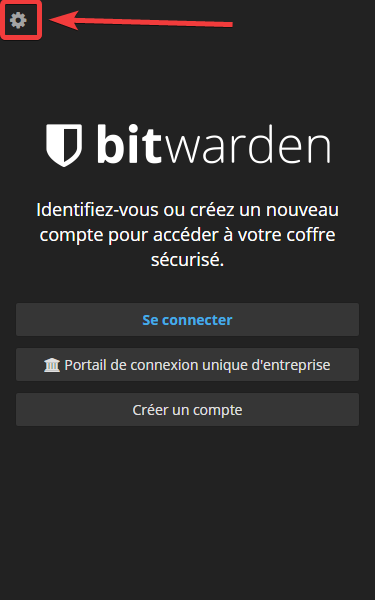
1. Cliquez sur l'engrenage en haut à gauche
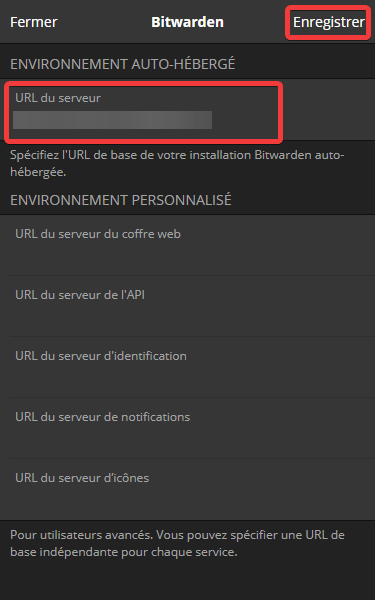
2. Entrez l'URL de votre serveur et cliquez sur “Enregistrer”
3. Vous pouvez maintenant vous connecter avec vos identifiants dans l'application !